

مقدمه
فرمت فایل PDF پشتیبانی بسیار خوبی از متن و ویدئو و همچنین اندازه فایل بصورتی کارآمد دارد که آن را به فرمتی عالی برای انواع اسناد و داده ها تبدیل می کند. همچنین برای حفظ کیفیت و قالب بندی یک سند عالی است.
Adobe Acrobat شاید شناخته شده ترین ویرایشگر PDF باشد ، اما گزینه های دیگری نیز وجود دارد که باید در نظر بگیرید. دسترسی به ویرایشگر PDF امکان ویرایش متون اسناد ، افزودن تصاویر ، پر کردن فرم ها و تبدیل فایل های PDF خود را به فرمت های دیگر باز می کند. اگر به طور منظم با این فرمت کار می کنید ، ویرایشگر PDF ابزار مفیدی است.
راهنمای ما برای بهترین ویرایشگرهای PDF به شما کمک می کند تا ویرایشگر مناسب را برای نیازهای خود انتخاب کنید.
Adobe Acrobat Pro DC
(بهترین ویرایشگر PDF در کل)

Adobe برای اولین بار فرمت PDF را نزدیک به 30 سال پیش معرفی کرد و Acrobat Pro DC استاندارد فعلی صنعت برای ویرایش فایل های PDF است. این یک ویرایشگر PDF است که علائم بارز سایر برنامه های لیست ما را در یک نرم افزار یکپارچه ترکیب می کند. همچنین یکی از معدود برنامه های پریمیوم موجود برای Windows و MacOS است. Acrobat Pro DC دارای عملکرد اختصاصی موبایل (با برنامه های iOS و Android) و توانایی تبدیل فرمت های مختلف فایل به PDF ، از جمله چندین صفحه وب (HTML) ، اسناد Word ، صفحات گسترده اکسل ، ارائه های پاورپوینت و حتی اسکن یا فایل های تصویری مانند PNG است. یا JPEG.
به عبارت ساده ، شما نمی توانید خیلی بهتر از نسخه پریمیوم Adobe Acrobat Reader برای ویرایش فایل های PDF خود ، اقدام کنید.این ابزار دارای مجموعه ای از گزینه های ویرایش متن است و می تواند فورا اسناد اسکن شده را به PDF تبدیل و ذخیره کند. حتی توانایی ادغام چندین فایل PDF را نیز دارد. گزینه های ویرایش Adobe همچنین شامل ترتیب مجدد صفحات ، چرخش صفحه ، حاشیه نویسی ، برش صفحه ، حذف صفحه و امکان تقسیم PDF به فایل های جداگانه است.
مایکروسافت ورد
راحت ترین ویرایشگر PDF

اگر از مایکروسافت آفیس استفاده می کنید ، از قبل به یک ویرایشگر اسناد PDF همه کاره دسترسی دارید.
در گذشته ، نسخههای مایکروسافت ورد به ذخیره یک سند در قالب PDF یا خارج از آن محدود میشد ، و این فقط همین بود. با این حال ، نسخه های جدیدتر 2013 ، 2016 ، 2019 ، 2021 و مایکروسافت 365 به شما امکان می دهد یک PDF را باز کنید و سپس ویرایش های خاصی را به عنوان یک سند Word روی قطعه انجام دهید. پس از اتمام ، می توانید دوباره آن را به صورت PDF ذخیره کنید. این به ویژه مفید است زیرا بسیاری از مردم در حال حاضر راحتتر اسناد را در قالب Microsoft Word ویرایش میکنند.
این یک ابزار ساده است ، و قالب بندی همیشه بر اساس PDF به درستی تنظیم نمی شود ، اما اگر برای ویرایش اولیه یا تغییرات متنی نیاز دارید سریع در PDF کار کنید ، یک جایگزین عالی است. به علاوه ، Word یک ابزار ویرایش ساده برای کارمندان و دانشآموزانی است که قبلاً با Word آشنا هستند و نمیخواهند برنامه جدیدی یاد بگیرند.
در حالی که راههای محدودی وجود دارد که میتوانید از Microsoft Word به صورت رایگان استفاده کنید ، این نرمافزار معمولاً نرمافزاری است که برای استفاده از آن باید هزینه پرداخت کنید ، یا از طریق اشتراک یا پرداخت یکباره سنگین.
PDF Architect 9
کاملترین ویرایشگر PDF

شرکت آلمانی Pdfforge یک مدل خرید منحصر به فرد برای برنامه PDF Architect خود دارد. این به عنوان یک دانلود رایگان یا به عنوان بخشی از سه بسته جداگانه (استاندارد، حرفه ای و Pro+OCR) در دسترس است. هر بسته شامل مجموعه ای از ماژول ها برای برنامه است که قدرت ویرایش آن را بیان می کند. بسته استاندارد شامل ماژولهای ویرایش ، تبدیل و صفحه است. حرفه ای تمام ماژول های بسته استاندارد را ارائه می دهد و ماژول های بررسی/نظر ، ایمن و فرم ها را اضافه می کند. در نهایت ، Pro+OCR همه چیز از بسته حرفه ای و ماژول OCR Advanced را دارد. توضیحات کامل هر ماژول را می توانید در وب سایت Pdfforge بیابید.
حتی بسته Pro+OCR با قیمت مناسب در دسترس است و مجموعه کامل ابزارهای ویرایش یکی از کامل ترین و جامع ترین ویرایشگرهای PDF را تشکیل می دهد. آخرین نسخه این مجموعه ، PDF Architect 9 است و اشتراک های ممتاز آن شامل ویژگی هایی مانند ویرایش متن ، امکان تبدیل PDF به فرمت های دیگر فایل ، پشتیبانی از نظرات / حاشیه نویسی و حفاظت از رمز عبور فایل های PDF شما می باشد.
یک نسخه رایگان (محدود) از PDF Architect 8 وجود دارد. این نسخه به شما امکان می دهد اسناد Word ، Excel یا PowerPoint را به PDF تبدیل کنید ، PDF ها را بچرخانید یا حتی PDF ها را ادغام کنید و صفحات را حذف کنید.
ویرایشگر PDF Sejda
بهترین ویرایشگر PDF آنلاین
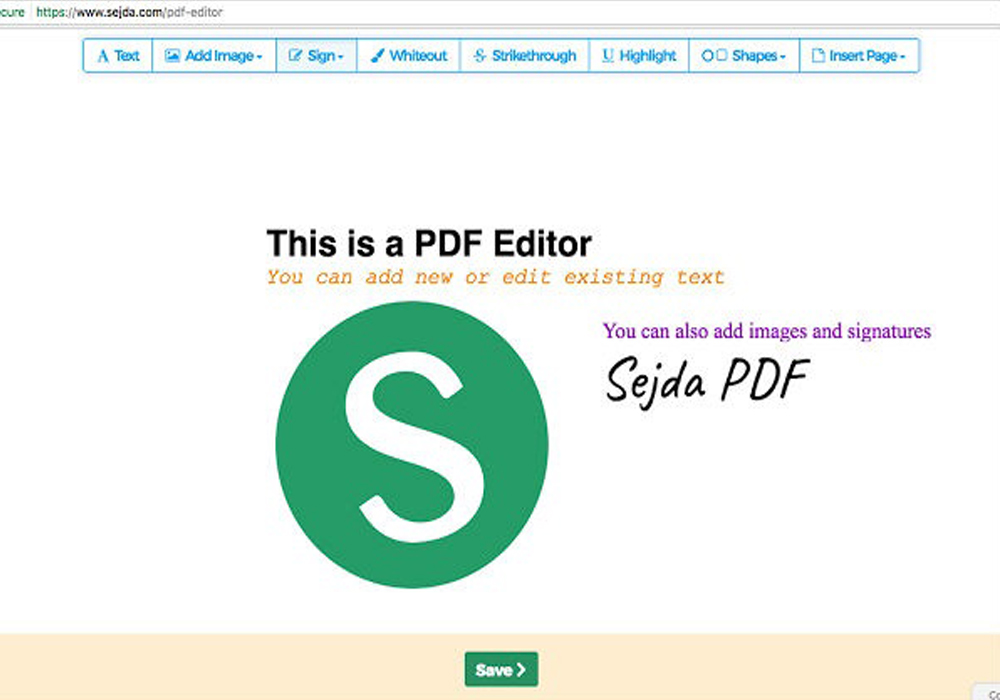
Sejda یک برنامه وب است که برای ویرایش سریع PDF طراحی شده است و این کار را به خوبی انجام می دهد. این ساده است ، تمرکز بر امضاهای PDF سریع و تنها ویرایش متن اولیه برای فایل هایی که آپلود می کنید. اما به همین دلیل است که ما آن را دوست داریم. این ویرایشگر آنلاین و رایگان PDF به شما امکان می دهد انواع کارها را روی PDF انجام دهید ، از جمله تغییر قالب بندی فونت ، افزودن تصاویر ، پر کردن فرم ها ، افزودن یا ویرایش لینک ها ، افزودن فیلدهای فرم ، ایجاد حاشیه نویسی و امضای PDF. حتی میتوانید یک فایل PDF را با سه گزینه امضا کنید: امضای خود را با ماوس بکشید ، نام خود را تایپ کنید یا تصویری از امضای خود را بارگذاری کنید.
این دستورالعملهای صریح را ارائه میکند ، و به هم ریختن هر چیزی را سخت میکند ، و کاملاً سریع است. اگر رئیس یا همکار شما واقعاً نمیداند چگونه از فناوری استفاده کند یا حوصله بارگیری برنامههای جدید را ندارد ، اما همچنان به امضای آنها در یک فایل PDF تصادفی نیاز دارید ، این یکی از بهترین راهها برای امضای الکترونیکی یک سند است. .
اگر به دنبال یک ویرایشگر PDF آنلاین آسان هستید ، این یکی را امتحان کنید. با این حال ، نسخه رایگان با محدودیت هایی همراه است : شما فقط می توانید تا 200 صفحه یا 50 مگابایت آپلود کنید و فقط می توانید سه کار در ساعت انجام دهید.
PDFescape
بهترین ویرایشگر PDF رایگان

PDFescape یک برنامه وب رایگان است ، بنابراین از طریق مرورگر مورد علاقه شما قابل دسترسی است. هیچ فرآیند نصب طولانی مدتی برای کاهش سرعت کار شما وجود ندارد. کاربران می توانند با استفاده از هر سیستم عاملی به ویرایشگر دسترسی داشته باشند ، تا زمانی که بتوانند به اینترنت متصل شوند. سرویس PDFescape با مرورگرهای Safari ، Microsoft Edge ، Chrome ، Internet Explorer ، Firefox و Opera سازگار است.
شما فقط می توانید یک سند PDF را در نمایشگر PDF بکشید و شروع به اضافه کردن متن و تصاویر و حتی محتوای قدیمی سفید کنید. ویژگیهای مفیدی مانند بزرگنمایی و چرخش برای دیدن بهتر متنهای کوچک یا ناهنجار وجود دارد ، و میتوانید از مجموعهای از ابزارهای استاندارد مانند طراح فرم و چندین ویژگی حاشیهنویسی استفاده کنید.
همچنین یک نسخه دسکتاپ با تمام ویژگیهای نسخه آنلاین رایگان ، به علاوه ویرایش پیدیاف رومیزی ، ویژگیهای ویرایش بیشتر ، امکان چاپ و اسکن در PDF وجود دارد و میتوانید فرمهای PDF را منتشر کنید. بسته به اینکه کدام برنامه پریمیوم را انتخاب می کنید ، نسخه دسکتاپ می تواند 3 یا 6 دلار در ماه هزینه داشته باشد (زمانی که صورتحساب سالانه انجام شود) ، اما می توانید آنها را با یک آزمایش رایگان آزمایش کنید. خوشبختانه ، برای استفاده از نسخه های دسکتاپ پریمیوم نیازی به اتصال به اینترنت نخواهید داشت و 3 تا 6 دلار در ماه خیلی بد نیست. به طور کلی ، این یک ابزار کاربردی و ساده برای ویرایش PDF است. اگر به دنبال چیز خیلی پیچیده ای نیستید ، آن را امتحان کنید.
ویرایشگر PDF Foxit
بهترین ویرایشگر PDF برای حرفه ای ها

Foxit PDF Editor یک گزینه عالی برای مشاغل و حرفه ای هاست که به ابزارهای ویرایش بیشتری نیاز دارند. اولین چیزی که باید بدانید این است که سه نوع محصول ویرایشگر وجود دارد: PDF Editor Online ، Foxit PDF Editor و Foxit PDF Editor Pro. به نظر میرسد نسخه آنلاین یک گزینه رایگان است ، اما اینطور نیست ، لازم است برای یک حساب کاربری ثبت نام کنید ، و فقط یک نسخه آزمایشی رایگان دریافت خواهید کرد ، پس از آن از شما خواسته میشود برای اشتراک ثبتنام کنید. با نسخه آنلاین ، میتوانید متن و اشیاء را ویرایش و اضافه کنید ، صفحات را درج و حذف کنید ، از فرمتهای فایل دیگر تبدیل کنید ، و حتی با رمز عبور محافظت کنید ، امضا کنید و قسمتهایی از فایلهای PDF را ویرایش کنید.
نسخه استاندارد PDF Editor برای Windows ، MacOS ، آنلاین ، اندروید و iOS در دسترس است و 79 دلار در سال است. دارای شش مجموعه ویژگی است : ویرایش ، بررسی ، مدیریت ، اشتراک گذاری ، محافظت و ایجاد. PDF Editor Pro فقط در ویندوز موجود است ، هزینه سالیانه 99 دلار دارد و همه چیز در نسخه استاندارد به همراه سه مجموعه ویژگی دیگر ارائه می شود : همکاری پیشرفته ، ویرایش پیشرفته و امنیت پیشرفته. هر دوی این گزینه ها نیز آزمایش های رایگان را ارائه می دهند تا بتوانید آنها را آزمایش کنید.
ویرایشگر PDF-XChange
یکی دیگر از ویرایشگرهای PDF رایگان عالی

PDF-XChange Editor یک ویرایشگر PDF رایگان است که دارای لیستی از ویژگی های لباسشویی است. برخی از این ویژگی ها عبارتند از ویرایش متن ، افزودن یا گوش دادن به نظرات صوتی ، حاشیه نویسی ، افزودن مهرهای سفارشی ، افزودن یا ویرایش لینک ها ، و امکان جابجایی ، افزودن یا ویرایش نشانک ها. با این حال ، نمی توانید اسناد اسکن شده را ویرایش کنید. PDF-XChange از Sharepoint ، Google Drive و Microsoft Office 365 پشتیبانی میکند ، به این معنی که میتوانید از طریق آن سرویسهای ابری به اسناد دسترسی داشته باشید و با استفاده از ویرایشگر PDF-XChange آنها را در صورت نیاز به PDF یا از آن تبدیل کنید.
اگر به بیش از آنچه نسخه رایگان ارائه می دهد نیاز دارید ، باید به خرید مجوز ارتقا دهید. اگر این کار را انجام دهید ، به ویژگی هایی مانند شماره گذاری بیتس ، حذف صفحات ، جابجایی صفحات ، درج صفحات خالی و پشتیبانی از هدر و پاورقی دسترسی خواهید داشت. همچنین شایان ذکر است که نسخه رایگان یک واترمارک روی اسنادی که با آن نسخه ویرایش یا ایجاد میکنید قرار میدهد. مجوزها از 46 دلار برای یک کاربر با نگهداری یک ساله شروع می شود.
ویرایشگر PDF-XChange فقط با دستگاه های ویندوز سازگار است.
PDFelement Pro
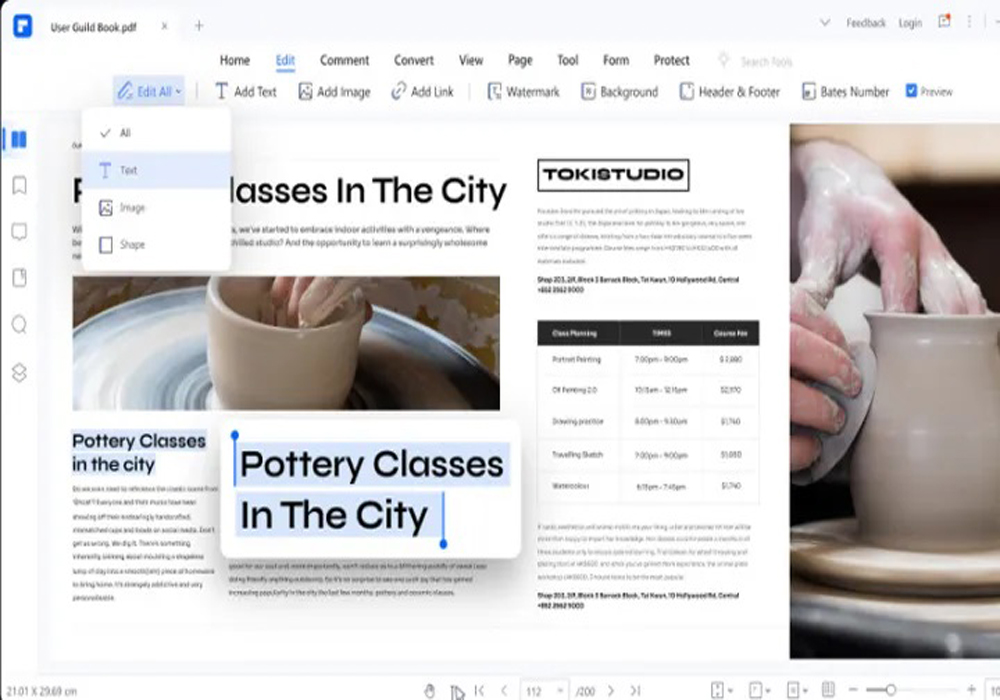
PDFelement Pro از iSkysoft یک PDF است یک ویرایشگر PDF رایگان و پولی با طیف وسیعی از ویژگی های چشمگیر. از بین نسخه های پولی ، دو نوع اصلی وجود دارد: PDFelement و PDFelement Pro. نسخه رایگان هر فایل صادر شده را با علامت واترمارک باقی میگذارد و تعداد صفحاتی که میتوان ذخیره یا مبدل کرد محدود میشود. گفته میشود ، اگر به سادگی نیاز دارید که ویرایشهایی را روی یک PDF فقط برای چند صفحه انجام دهید و ذخیره کنید و به واترمارک اهمیتی نمیدهید ، نسخه آزمایشی رایگان میتواند برای شما کار کند.
اگر نسخه آزمایشی واترمارک شده را نمیخواهید ، اما فقط برای ویرایش اولیه به نرمافزار نیاز دارید ، ممکن است بخواهید مجوز نرمافزار PDFelement استاندارد را خریداری کنید که با توانایی انجام کارهایی مانند ایجاد و ویرایش PDF ، تبدیل آنها ، یادداشت ها و نظرات را اضافه کنید ، صفحات را دوباره مرتب کنید و حذف کنید ، و از فایل های PDF خود با رمز عبور محافظت کنید. این اشتراک پایه برای سال 80 دلار هزینه دارد. طرح دائمی با استفاده نامحدود از PDF ELement برای همیشه ، 130 دلار هزینه دارد.
Wondershare PDFelement برای هر دو دستگاه ویندوز و MacOS در دسترس است. در دسترس بودن برخی از ویژگی های نرم افزاری در بین این سیستم عامل ها متفاوت است. برخی از ویژگی ها فقط در نسخه ویندوز موجود هستند.
سوالات متداول
در ویرایشگر PDF به دنبال چه چیزی باشید؟
سازگاری و پشتیبانی فرمت فایل آیا این امکان را به شما می دهد که فایل سند خود را به PDF تبدیل کنید یا برعکس؟ ویرایشگر PDF کدام فرمت های فایل را پشتیبانی می کند و آیا فرمت سند خاص شما را شامل می شود؟ این به ویژه برای ویرایش اسناد اسکن شده مهم است.
آیا نسخه ویرایش شده سند شما همان قالب بندی نسخه اصلی را حفظ می کند؟ گاهی اوقات پس از ویرایش یک PDF از طریق یک برنامه یا ویرایشگر شخص ثالث ، می توانید قالب بندی اصلی سند خود را از دست بدهید ، یا اینکه قالب بندی نامناسب و خاموش به نظر می رسد. اطمینان حاصل کنید که ویرایشگری که انتخاب میکنید میتواند سند تازه ویرایش شده شما را به همان شکل نگه دارد.
آیا یک رابط ساده با چند ویژگی یا یک رابط پیچیده با گزینه های ویرایش زیادی دارد و شما کدام را ترجیح می دهید؟ این بستگی به نیاز واقعی شما دارد. اگر اغلب فایلهای PDF را ویرایش میکنید و نیاز به دسترسی به بسیاری از ویژگیهای ویرایش دارید ، ممکن است بهتر باشد از برنامهای با گزینههای زیاد ، اما یک رابط کاربری درهم و برهم استفاده کنید. ممکن است یادگیری نحوه استفاده از آن بیشتر طول بکشد ، اما اگر یک ویرایشگر PDF مکرر هستید ، ممکن است در دراز مدت ارزشش را داشته باشد. اگر تنها چیزی که نیاز دارید یک ویرایش سریع اینجا و آنجا است و نیازی به ویرایش های پیچیده ندارید ، باید ویرایشگری را انتخاب کنید که رابط کاربری ساده و آسانی داشته باشد ، اگرچه ممکن است دسترسی به ویژگی های ویرایش دقیق تر را ، قربانی کنید.
رایگان یا پولی؟ برنامههای ویرایش رایگان برای کسانی که نیازی به ویرایش فایلهای PDF ندارند یا نیازی به دسترسی به طیف گستردهای از گزینههای ویرایش ندارند ، بهترین هستند. برنامه های ویرایش ممتاز برای کسانی که به طور منظم فایل های PDF را ویرایش می کنند و نیاز به ویرایش گسترده و دقیق دارند ، ارزش بیشتری دارند. این به این دلیل است که پرداخت اشتراک یا هزینه یکباره معمولاً ویژگیها یا گزینههای ویرایش بیشتری را که نسخههای رایگان ندارند ، باز میکند.
مزایای استفاده از Microsoft Word برای ویرایش فایل های PDF چیست؟
استفاده از مایکروسافت ورد برای ویرایش فایل های PDF مزایای زیادی دارد:
احتمالاً از قبل با نرم افزار آشنایی دارید. این احتمال وجود دارد که قبلاً از Microsoft Word در مدرسه یا دفتر استفاده کرده باشید. بنابراین نیازی به یادگیری یک نرم افزار ویرایش جدید نخواهید داشت و استفاده از آن برای شما آسان تر خواهد بود.
احتمالاً از قبل در رایانه شما وجود دارد. اگر اشتراک Microsoft 365 دارید ، از قبل مایکروسافت ورد را روی رایانه خود دارید ، به این معنی که نیازی به دانلود یا پرداخت هزینه برای یک نرم افزار ویرایش جدید ندارید.
می توانید به راحتی آن را برای ویرایش به یک سند Word تبدیل کنید و سپس آن را دوباره به صورت PDF ذخیره کنید. نسخه های بعدی Word به شما این امکان را می دهد که فایل های PDF خود را برای ویرایش آسان به اسناد Word تبدیل کنید. سپس می توانید سند Word را که به تازگی ویرایش کرده اید به صورت PDF ذخیره کنید.
برای ویرایش سریع یا تغییرات متن ایده آل است. اگر تنها کاری که باید انجام دهید این است که چند کلمه را تغییر دهید یا ویرایش های جزئی دیگری انجام دهید ، Microsoft Word گزینه خوبی برای آن ویرایش های سریع است. اگر به یک ویرایشگر PDF نیاز دارید که بتواند ویرایش های پیچیده تری را انجام دهد یا کار بهتری برای حفظ قالب بندی اصلی سند شما انجام دهد ، ممکن است بخواهید به سایر گزینه های ویرایشگر PDF نگاه کنید.
منبع : www.digitaltrends.com
تبلیغات


مطالب دیگر


